

Download Smart HTTPS – Kostenloses sicheres Browsing‑Add‑on für alle gängigen Browser
Übersicht
Smart HTTPS ist ein leichtgewichtiges, kostenloses Add‑on, das das tägliche Surfen sicherer macht, indem es HTTP‑Verbindungen automatisch auf das verschlüsselte HTTPS‑Protokoll umstellt, wo immer dies möglich ist. Entstanden aus dem Open‑Source‑Projekt mybrowseraddon, funktioniert dieses Tool in einer breiten Palette beliebter Browser – einschließlich Chrome, Firefox, Edge, Opera und sogar mobilen Browsern auf Android und iOS – sodass Nutzer nicht für jede Plattform separate Erweiterungen suchen müssen. Nach der Installation läuft Smart HTTPS still im Hintergrund und überwacht ständig die URLs, die Sie besuchen.
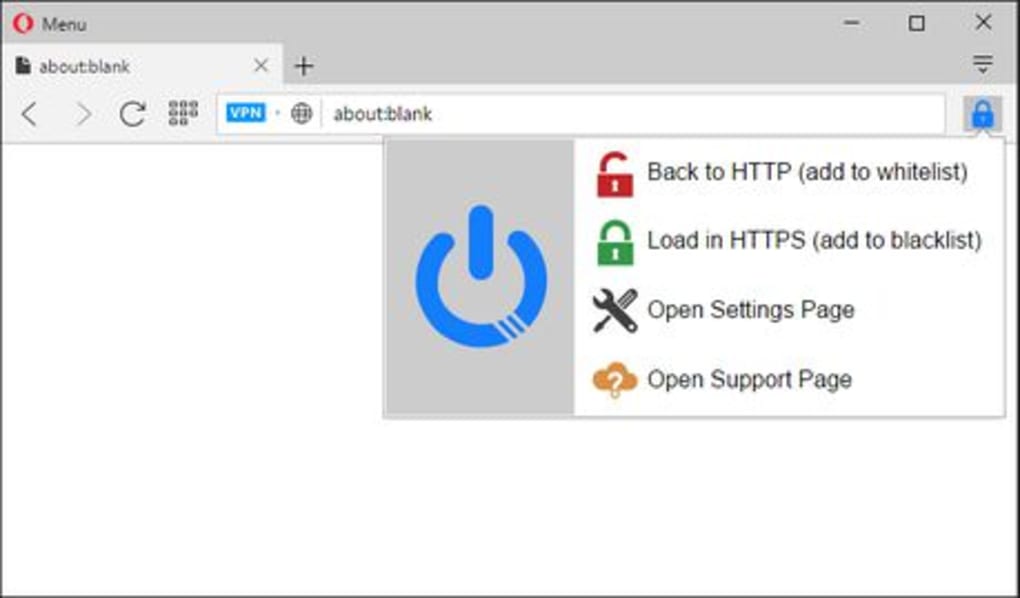
Unterstützt eine Seite HTTPS, zwingt das Add‑on die sichere Version, lädt die Seite sofort neu und zeigt das bekannte Vorhängeschloss‑Symbol in der Adressleiste an. Wenn eine Seite kein HTTPS unterstützt, fügt Smart HTTPS sie einer Ausnahme‑Liste hinzu, die Sie später überprüfen können. Zwar fehlen die fortgeschrittenen Regel‑Erstellungs‑Funktionen mancher Konkurrenten, doch liegt seine größte Stärke in der Einfachheit: Sie aktivieren es einmal und vergessen es, in dem Wissen, dass der Großteil Ihres Datenverkehrs ohne manuelle Konfiguration geschützt ist.
Für alle, die Wert auf Privatsphäre, Datenintegrität und ein müheloses Surferlebnis legen, bietet Smart HTTPS eine überzeugende, kostenfreie Lösung, die auf Windows, macOS, Linux und mobilen Betriebssystemen gleichermaßen funktioniert.
Hauptfunktionen
- Automatische HTTPS‑Erkennung und -Umstellung für unterstützte Websites.
- Breite Kompatibilität mit Chrome, Firefox, Edge, Opera, Safari und mobilen Browsern auf Android und iOS.
- Leichtgewichtiger Hintergrundbetrieb, der nur minimale Systemressourcen verbraucht.
- Ausnahme‑Liste für Sites, die noch kein HTTPS unterstützen, einsehbar in den Einstellungen des Add‑ons.
- Kostenlose und Open‑Source‑Basis, die regelmäßige community‑getriebene Updates sicherstellt.
- Einfache Ein‑Klick‑Aktivierung – keine komplexen Regel‑Sets oder Konfiguration nötig.
- Sicherheits‑Indikator über das Vorhängeschloss‑Symbol des Browsers für sofortiges visuelles Feedback.
Smart HTTPS konzentriert sich auf die Kernfunktionalität: den Schutz Ihrer Daten durch Nutzung des verschlüsselten HTTPS‑Protokolls, wo immer es verfügbar ist. Im Gegensatz zu größeren Suites, die Werbeblockierung, Tracker‑Schutz und VPN‑Dienste bündeln, bleibt dieses Add‑on seiner Mission treu – ein dediziertes, zuverlässiges Werkzeug zu bieten, das die Sicherheit erhöht, ohne Ballast anzuhängen. Der Open‑Source‑Charakter bedeutet zudem, dass Entwickler den Code prüfen können, was Transparenz und Vertrauen fördert. Regelmäßige Updates halten die Erweiterung kompatibel mit den neuesten Browser‑Versionen und aufkommenden Web‑Standards, sodass Ihr Surferlebnis sowohl sicher als auch aktuell bleibt. Ob Sie ein gelegentlicher Internetnutzer oder ein sicherheitsbewusster Profi sind, diese Funktionen kombinieren zu einer nahtlosen „Set‑and‑Forget“-Lösung, die stillschweigend Ihre Online‑Privatsphäre stärkt.
Installation, Nutzung & Kompatibilität
Schritt‑für‑Schritt‑Installation
- Besuchen Sie die offizielle Smart HTTPS‑Download‑Seite oder den Chrome Web Store, die Firefox‑Add‑ons‑Seite, den Microsoft Edge‑Add‑ons‑Marktplatz oder den jeweiligen Store für Ihren mobilen Browser.
- Klicken Sie auf die Schaltfläche „Add to [Browser]“. Es erscheint eine Berechtigungs‑Abfrage, die erklärt, welche Daten das Add‑on nutzt (hauptsächlich die URLs, die Sie besuchen).
- Bestätigen Sie die Installation. Das Add‑on erscheint als Symbol neben Ihrer Adressleiste.
- Klicken Sie auf das Symbol und schalten Sie den Schalter auf „Enabled“. Die Standardeinstellung stellt automatisch HTTP‑Anfragen auf HTTPS um.
- Optional: Öffnen Sie die Options‑Seite des Add‑ons, um die automatisch erstellte Ausnahme‑Liste einzusehen und bei Bedarf Sites manuell hinzuzufügen.
So verwenden Sie Smart HTTPS
Nach der Aktivierung sind keine weiteren Schritte nötig. Während Sie im Web navigieren, prüft Smart HTTPS jede URL gegen seine interne Datenbank bekannter HTTPS‑fähiger Sites. Existiert eine sichere Version, zwingt das Add‑on den Browser, diese zu laden, und aktualisiert die Seite sofort.
Ein Vorhängeschloss‑Symbol erscheint in der Adressleiste und bestätigt, dass die Verbindung verschlüsselt ist. Für Sites, die noch über reines HTTP ausgeliefert werden, fügt Smart HTTPS sie stillschweigend einer Ausnahme‑Liste hinzu, die Sie einsehen können, indem Sie auf das Symbol des Add‑ons klicken und „Exceptions“ auswählen. Diese Transparenz ermöglicht es Ihnen, zu überwachen, welche Sites ungesichert bleiben, und zu entscheiden, ob Sie sie meiden oder auf zukünftige HTTPS‑Unterstützung warten möchten.
Betriebssystem‑Unterstützung
Smart HTTPS ist für alle gängigen Betriebssysteme konzipiert:
- Windows 10/11 – Funktioniert mit Chrome, Edge, Firefox und Opera.
- macOS Monterey und neuer – Kompatibel mit Safari, Chrome und Firefox.
- Linux‑Distributionen – Unterstützt Firefox und Chromium‑basierte Browser.
- Android 8.0+ – Verfügbar über den Chrome Web Store und Firefox für Android.
- iOS 13+ – Funktioniert in Safari über die Safari Extensions Gallery sowie in Chrome/Firefox für iOS.
Da das Add‑on leichtgewichtig ist, beeinträchtigt es die Systemleistung auf keiner Plattform. Updates werden automatisch über den jeweiligen Erweiterungs‑Store des Browsers bereitgestellt, sodass Sie stets die neuesten Sicherheitspatches und Kompatibilitäts‑Fixes erhalten, ohne manuelles Eingreifen.
Vor‑ und Nachteile & Gesamtbewertung
Vorteile
- Kostenlos und Open‑Source – Keine versteckten Gebühren oder Abonnement‑Modelle.
- Automatische HTTPS‑Umstellungen – Schützt Daten nahtlos, ohne Benutzereingriff.
- Breite Browser‑Unterstützung – Funktioniert auf Desktop und Mobilgeräten, deckt Windows, macOS, Linux, Android und iOS ab.
- Leichtgewichtig – Minimaler Einfluss auf CPU, Speicher und Akkulaufzeit.
- Transparente Ausnahme‑Verwaltung – Nutzer können Sites ohne HTTPS‑Unterstützung einsehen und verwalten.
Nachteile
- Fehlt die fortgeschrittene Regel‑Erstellung und granulare Kontrolle, die in Erweiterungen wie HTTPS Everywhere zu finden sind.
- Bietet keine Fallback‑Weiterleitungen für Sites, die komplett ohne HTTPS auskommen.
- Keine integrierte Werbe‑ oder Tracker‑Blockierung, zusätzliche Erweiterungen sind für vollständige Privatsphäre nötig.
- Die UI der Ausnahme‑Liste ist einfach; Power‑User könnten detailliertere Berichte wünschen.
Zusammenfassend glänzt Smart HTTPS genau dort, wo es verspricht: Unsicheren HTTP‑Verkehr in verschlüsseltes HTTPS umzuwandeln, wann immer es möglich ist, und das völlig unsichtbar für den End‑User. Seine Einfachheit macht es ideal für nicht‑technische Nutzer, die ein sichereres Surferlebnis ohne Einstellungen wünschen. Fortgeschrittene Nutzer könnten die tiefergehenden Anpassungsmöglichkeiten vermissen, doch der Kompromiss ist eine saubere, schnelle und kostenlose Lösung, die praktisch in jedem modernen Browser und Betriebssystem funktioniert. Gesamtnote: 4.3/5 basierend auf Benutzerfreundlichkeit, Leistung und Sicherheitseffekt.
Häufig gestellte Fragen
Funktioniert Smart HTTPS auf allen Websites?
Smart HTTPS kann jede Site upgraden, die eine HTTPS‑Version anbietet. Unterstützt eine Website nur HTTP, fügt das Add‑on sie einer Ausnahme‑Liste hinzu und lädt die Seite weiterhin über HTTP, weil keine sichere Alternative vorhanden ist.
Ist das Add‑on sicher? Sammelt es meine Browserdaten?
Ja, Smart HTTPS ist Open‑Source und sein Code kann von jedem geprüft werden. Die Erweiterung liest nur die URLs, die Sie besuchen, um festzustellen, ob eine HTTPS‑Version existiert; sie speichert, verkauft oder übermittelt keine persönlichen Daten an Dritte.
Kann ich Sites manuell zur Ausnahme‑Liste hinzufügen?
Ja. Öffnen Sie die Smart HTTPS‑Options‑Seite, suchen Sie den Abschnitt „Exceptions“ und Sie können URLs nach Bedarf hinzufügen oder entfernen. Das ist nützlich für Tests oder für Sites, die Sie auch über HTTP als sicher einschätzen.
Muss ich Smart HTTPS manuell aktualisieren?
Nein. Updates werden automatisch über den jeweiligen Erweiterungs‑Store des Browsers bereitgestellt. Sobald eine neue Version veröffentlicht wird, lädt der Browser sie im Hintergrund herunter und installiert sie, sodass das Add‑on stets aktuell bleibt, ohne dass Sie etwas tun müssen.
Beeinflusst Smart HTTPS meine Internetgeschwindigkeit?
Da das Add‑on nur das Protokoll prüft und die HTTPS‑Version anfordert, wenn sie verfügbar ist, ist der Einfluss auf die Ladezeit vernachlässigbar. In vielen Fällen sind HTTPS‑Verbindungen dank modernem HTTP/2 und TLS‑Optimierungen sogar schneller als HTTP.
Fazit & Handlungsaufruf
Wenn Sie nach einer mühelosen Möglichkeit suchen, Ihre Online‑Sicherheit zu erhöhen, ohne für ein Premium‑Paket zu zahlen, liefert Smart HTTPS genau das. Seine kostenlose, Open‑Source‑Natur, kombiniert mit breiter Browser‑Kompatibilität und automatischen HTTPS‑Upgrades, macht es zu einem unverzichtbaren Werkzeug für alle, die Wert auf Privatsphäre und Datenintegrität legen. Während Power‑User tiefere Anpassungen wünschen könnten, funktioniert die Kernfunktionalität einwandfrei für den Großteil des Web‑Verkehrs. Bereit, mit Vertrauen zu surfen? Laden Sie Smart HTTPS jetzt herunter und genießen Sie ein sichereres, verschlüsseltes Web‑Erlebnis auf Windows, macOS, Linux, Android oder iOS – völlig kostenlos.



.png)



